How to adjust the fan speed on a Razer Blade laptop

| Answer ID: 671

This answer will show you how to adjust the fan speed of your Razer Blade.

End of Support Notice

Razer Synapse 3: Updates and cloud services are no longer supported, effective February 3, 2026.

Razer Synapse 2.0: Cloud‑related features are no longer supported, effective October 28, 2025.

For more details, including a guide on how to migrate profiles, visit the links below.

Certain Razer Blade models have the option to control fan speed through Razer Synapse. Note that a lower fan speed results in higher temperatures.

Below is the list of Razer Blade models with fan speed control options and the corresponding version of Razer Synapse.

List of Razer Blades with fan control via Razer Synapse

Model Fan Control
Razer Blade 16” (2026) | RZ09-0581x

Razer Synapse 4

Razer Blade 18” (2025) | RZ09-0529x

Razer Synapse 4

Razer Blade 16” (2025) | RZ09-0528x

Razer Synapse 4

Razer Blade 14” (2025) | RZ09-0530x

Razer Synapse 4

Razer Blade 18” (2024) | RZ09-0509x

Razer Synapse 3

Razer Blade 16” (2024) | RZ09-0510x

Razer Synapse 3

Razer Blade 14” (2024) | RZ09-0508

Razer Synapse 3

Razer Blade 18" (2023) | RZ09-0484x

Razer Synapse 3

Razer Blade 16" (2023) | RZ09-0483x

Razer Synapse 3

Razer Blade 15" (2023) | RZ09-0485x

Razer Synapse 3

Razer Blade 14 (2023) | RZ09-0482x

Razer Synapse 3

Razer Blade 17" (2022) | RZ09-0423x

Razer Synapse 3

Razer Blade 15" (2022) | RZ09-0421x

Razer Synapse 3

Razer Blade 14" (2022) | RZ09-0427x

Razer Synapse 3

Razer Blade 15" Base (2020) | RZ09-0328x | RZ09-03519

Razer Synapse 3

Razer Blade 15" Studio Edition (2020) | RZ09-0330Q

Razer Synapse 3

Razer Blade 15" Advanced (2020) | RZ09-0330x

Razer Synapse 3

Razer Blade Pro 17" (2020) | RZ09-0329x

Razer Synapse 3

Razer Blade Stealth 13" (2020) | RZ09-03102 | RZ09-0327

Razer Synapse 3

Razer Blade Pro 17" (2019) | RZ09-0314x

Razer Synapse 3

Razer Blade 15" Studio Edition (2019) | RZ09-03135

Razer Synapse 3

Razer Blade Stealth 13" GTX1650 (2019) | RZ09-03101 | RZ09-03100

Razer Synapse 3

Razer Blade 15" Base (2019) | RZ09-03006

Razer Synapse 3

Razer Blade 15" Base - GTX1660 Ti (2019) | RZ09-03009

Razer Synapse 3

Razer Blade 15" Advanced (2019) | RZ09-0288x | RZ09-0301x | RZ09-0313x

Razer Synapse 3

Razer Blade Pro 17" (2019) | RZ09-0287x

Razer Synapse 3

Razer Blade Stealth 13" (2019) | RZ09-0281x

Razer Synapse 3

Razer Blade 15" Base (2018) | RZ09-02705

Razer Synapse 3

Razer Blade 15" Advanced (2018) | RZ09-0238x

Razer Synapse 3

Razer Blade Stealth 13" Intel 8550U (2017) | RZ09-0239x

Razer Synapse 2.0

Razer Blade Pro 17" Full HD - GTX1060 (2017) | RZ09-02202

Razer Synapse 2.0

Razer Blade 14" Intel 7700HQ (2017) | RZ09-01953

Razer Synapse 2.0

Razer Blade 14" Intel 6700HQ (2016) | RZ09-01952

Razer Synapse 2.0

Razer Blade Pro 17" (2017) | RZ09-01663

Razer Synapse 2.0

Razer Blade Pro 17" (2016) | RZ09-01662

Razer Synapse 2.0

Razer Blade 14" GTX970M (2016) | RZ09-01652

Razer Synapse 2.0

See instructions below

How to set the fan speed in Razer Synapse 4

Note: In Razer Synapse 4, you have the option to manually control the Razer Blade's fan speed in both "Balanced Mode" and "Gaming Mode".

  1. Open Razer Synapse 4.

  2. Go to "PERFORMANCE".

  3. Select your preferred fan speed option under “FAN CONTROL”.

  4. Adjust the fan speed with automatic or fixed settings, or you can also choose to customize it manually.

    Note: The Manual Fan Curve feature is available for the 2025 Razer Blade models onwards.
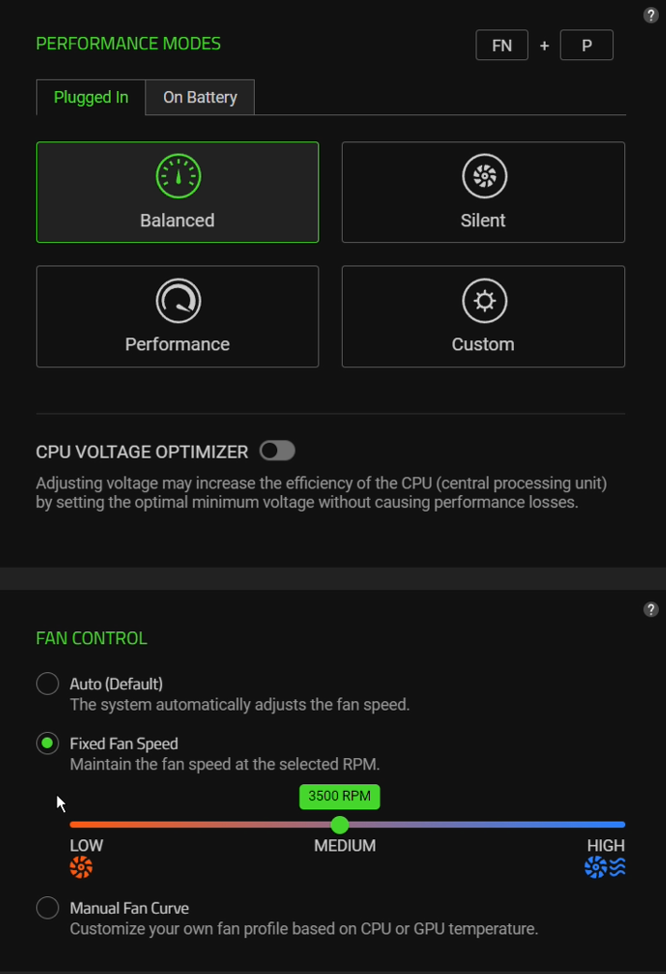
    Razer Synapse 4 performance tab window

    Here are some additional notes when adjusting the fan speed in Razer Synapse 4:

    • The speed you select will be constantly maintained and no longer be adjusted by the system.
    • Selecting a constant fan speed may result in increased fan noise from your system.
    • These settings will be stored and saved as long as Razer Synapse 4 is running.

You have successfully adjusted the fan speed on your Razer Blade via Razer Synapse 4.

How to set the fan speed in Razer Synapse 3

Note: In Razer Synapse 3, you have the option to manually control the Razer Blade's fan speed in both "Balanced Mode" and "Gaming Mode".

  1. Open Razer Synapse 3.

  2. Go to "SYSTEM" > "PERFORMANCE".

  3. Select "Manual" as the fan speed option.

  4. Click and move the node to your preferred fan speed.

    Razer Synapse 3 performance tab window

    Here are some additional notes when adjusting the fan speed in Razer Synapse 3:

    • The speed you select will be constantly maintained and no longer be adjusted by the system.
    • Selecting a constant fan speed may result in increased fan noise from your system.
    • These settings will be stored and saved as long as Razer Synapse 3 is running.

You have successfully adjusted the fan speed on your Razer Blade via Razer Synapse 3.

How to set the fan speed in Razer Synapse 2.0

  1. Open Razer Synapse 2.0.

  2. Go to "SYSTEM" > "POWER".

    Razer Synapse 2.0 pane showing system and power tab

  3. Select your preferred fan speed.

    Razer Synapse 2.0 window showing where to select the fan speed

You have successfully adjusted the fan speed on your Razer Blade via Razer Synapse 2.0.

Is this answer helpful?